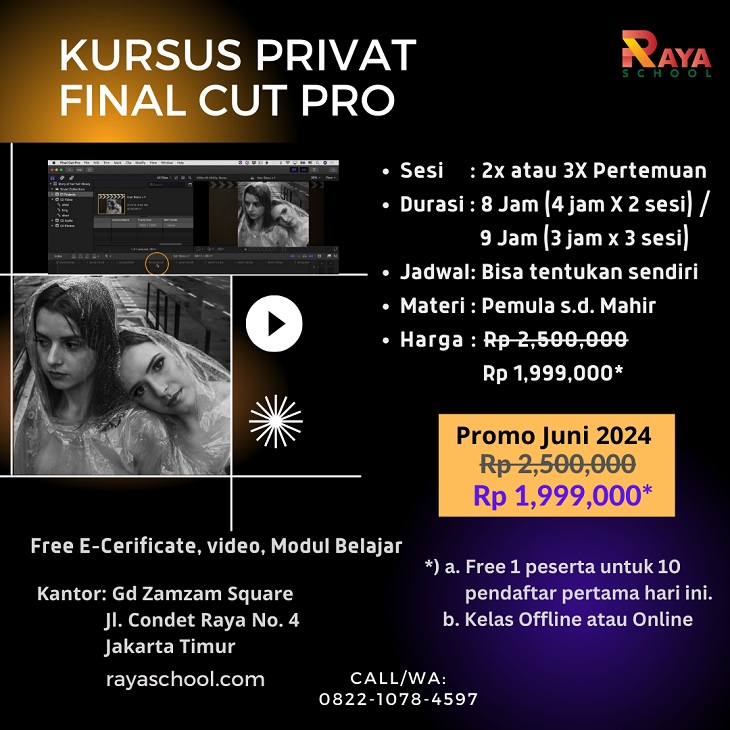
Kursus Final Cut Pro
Belajar Final Cut Pro di Mac dari antarmuka, impor media, editing, koreksi warna, audio, animasi keyframe, hingga ekspor untuk YouTube dan media sosial.
Terakhir diperbarui: Oktober 2026
Lihat Pilihan Paket Cek Jadwal Kelas

Apakah Kursus Ini Cocok untuk Saya?
Gambaran, Tujuan & Ruang Lingkup Kursus
Kursus Final Cut Pro ini membahas penyuntingan video non-linear di aplikasi Final Cut Pro milik Apple: mulai dari mengenal antarmuka dan mengelola media, teknik memotong dan menyusun klip, transisi, teks, efek, koreksi warna, audio, keyframe, sampai mengekspor video untuk berbagai platform.
Cocok untuk Siapa
Pemula Video Editing
Baru mulai dan butuh alur belajar yang runtut dari nol.
Content Creator
Membuat video YouTube, Reels, atau TikTok dan ingin hasil lebih rapi.
Pemilik Bisnis & Tim Marketing
Ingin membuat video promosi dan edukasi sendiri.
Mahasiswa & Freelancer
Menambah keterampilan editing untuk studi atau proyek.
Pengguna Editor Lain
Sudah memakai aplikasi lain dan ingin beralih ke Final Cut Pro.
Umum
Siapa pun yang tertarik belajar editing video di Mac.
Prasyarat Keterampilan
- Mampu mengoperasikan komputer dasar (folder, salin file).
- Tidak perlu pengalaman editing sebelumnya.
Final Cut Pro berjalan di macOS. Siapkan MacBook atau iMac, dan tanyakan ke admin jika ragu soal spesifikasi atau ingin memakai Mac dari kantor Raya School.
Kompetensi yang Dipelajari
- Mengelola pustaka, acara, dan media dengan rapi
- Menyusun timeline dan teknik penyuntingan dasar sampai lanjutan
- Menambahkan transisi, teks, efek, dan musik
- Koreksi warna dan penyesuaian audio
- Animasi dengan keyframe
- Mengekspor video sesuai platform tujuan
Apa Saja Kurikulumnya?
Ringkasan Modul dan Durasi
Kurikulum terdiri dari 10 modul dan 78 lesson. Durasi tatap muka mengikuti paket yang dipilih (lihat Pilihan Paket).
Modul 1: Pengenalan (3 lesson)
- Apa Itu Final Cut Pro?
- Menginstal Final Cut Pro
- Mengatur Preferensi Final Cut Pro
Modul 2: Dasar-dasar Final Cut Pro (17 lesson)
- Membuat Papan Cerita
- Membuat Cerita Brand
- Mengatur Alur Cerita Utama
- Memahami Antarmuka Final Cut Pro
- Perbedaan Klip, Acara, dan Pustaka
- Membuat Pustaka dan Acara
- Menyiapkan Folder Kerja
- Proyek dan Linimasa
- Format Klip Asli Final Cut Pro
- Membuat Proyek
- Pilihan Konfigurasi Impor
- Mengimpor Video
- Bekerja dengan Arsip
- Menambahkan Media dari Kamera
- Menambahkan Media dari Kartu Memori
- Menambahkan Media dari Rekaman
- Solusi Kesalahan Impor
Modul 3: Memulai Penyuntingan Dasar (4 lesson)
- Menambahkan Klip ke Linimasa
- Jenis-jenis Penyuntingan
- Penyuntingan Dasar Video
- Menggunakan Penanda Klip
Modul 4: Melanjutkan Penyuntingan (14 lesson)
- Menambahkan Transisi Video Antar Klip
- Menambahkan Transisi Suara Antar Klip
- Menambahkan Musik dan Menyesuaikan Volume
- Menambahkan Voice Over
- Efek-efek Bawaan
- Menambahkan Efek Video
- Menambahkan Efek Suara
- Memotong dan Memangkas Klip
- Menyesuaikan Durasi Klip
- Efek-efek Video Penting
- Efek-efek Suara Penting
- Menambahkan Teks dan Judul
- Menambahkan dan Menyesuaikan Klip
- Menambahkan dan Menyesuaikan Gambar dan Foto
Modul 5: Penyuntingan Tingkat Lanjut (17 lesson)
- Perbedaan Penyuntingan Ripple dan Trim
- Penyuntingan Blade dan Penggabungan Klip
- Penyuntingan Slipping, Sliding, dan BackTime
- Mengangkat dan Menimpa Klip
- Penyuntingan Tiga Titik
- Lapisan Penyesuaian
- Koreksi Warna
- Pencocokan Warna
- Menambahkan Lapisan Penyesuaian dari YouTube
- Mode Transparansi dan Campuran
- Masker Warna
- Alat Menggambar Masker
- Penyesuaian Warna Otomatis
- Menyunting Audio J dan L
- Memisahkan Audio dan Video dari Klip
- Berkas Proxy dan Zona Aman
- Klip Pengganti (Placeholder)
Modul 6: Pintasan Papan Ketik Final Cut Pro (2 lesson)
- Pintasan Dasar
- Pintasan Penting
Modul 7: Efek-efek Lanjutan (6 lesson)
- Efek Transisi
- Efek Video
- Efek Suara
- Efek Warna dan Generator
- Efek Terbaru
- Modifikasi Efek
Modul 8: Membuat Animasi (1 lesson)
- Menggunakan Keyframe
Modul 9: Mengekspor Video (6 lesson)
- Media Offline
- Pengaturan Ekspor
- Menggunakan Pengompres
- Ekspor ke Media Sosial
- Ekspor ke QuickTime
- Ekspor ke Blu-Ray dan DVD
Modul 10: Mengelola Klip (8 lesson)
- Organisasi Klip
- Penggunaan Acara dan Kata Kunci Klip
- Kata Kunci Klip
- Koleksi Kata Kunci
- Menambahkan Catatan
- Peringkat, Penolakan, dan Favorit
- Mencari Klip dengan Saringan
- Koleksi Kata Kunci Khusus
Alat dan Software yang Dipelajari
Final Cut Pro di Mac, dengan pustaka efek, transisi, dan generator bawaan.
Contoh Materi Praktik
- Menyusun alur cerita dan papan cerita video brand
- Mengedit video dari kamera, kartu memori, atau rekaman layar
- Koreksi warna dan pencocokan warna antar klip
- Animasi teks dan elemen dengan keyframe
- Ekspor untuk media sosial
Bawa 2–3 klip video milikmu sendiri agar latihan langsung relevan dengan kebutuhanmu.
Unduh Silabus
Dapatkan ringkasan silabus untuk dibaca atau dibagikan ke atasan.
Bagaimana Cara dan Jadwal Belajarnya?
Format dan Platform Belajar
Kelas tatap muka offline dapat diadakan di kantor Raya School atau di kantor/tempat domisili peserta di kota-kota di seluruh Indonesia, sesuai ketersediaan jadwal dan trainer. Jika tim trainer dikirim dari Jakarta, mungkin ada tambahan biaya akomodasi. Kelas tatap muka online dapat diikuti dari mana saja. Karena Final Cut Pro sangat menekankan praktik, kelas offline lebih direkomendasikan.
Jadwal Kelas
Batch berikutnya direncanakan mulai Desember 2026. Untuk kelas privat, jadwal fleksibel dan ditentukan bersama.
Isi Form Cek Jadwal di bawah agar admin bisa mengunci seat dan trainer lebih awal.
Persiapan Sebelum Kelas
- Mac (MacBook/iMac) dengan Final Cut Pro terpasang
- Koneksi internet yang stabil
- 2–3 klip video latihan milik sendiri
- Headphone untuk latihan audio
Dukungan Belajar dan Tanya Jawab
Materi tersedia dalam format video dan PDF, serta konsultasi dan bimbingan selama masa belajar melalui admin Raya School.
Siapa Instrukturnya?
Profil dan Pengalaman

Wahyu Dian Purnomo
Educator Kurikulum Kursus Final Cut Pro · Founder & CEO Raya School
Wahyu mengembangkan kurikulum Raya School dan telah berkarier di bidang teknologi informasi, manajemen proyek, dan pemasaran digital sejak awal 2000-an. Ia memulai Wahyu Studio dan Raya School, memegang sertifikasi Adobe Certified Associate (Photoshop), dan aktif mengajar peserta dari individu, UMKM, korporasi, hingga lembaga internasional.
Tim trainer profesional Raya School tersedia untuk mendampingi kelas dan informasinya dapat diberikan sesuai ketersediaan jadwal dan trainer.
Dokumentasi Praktik Mengajar
Lihat dokumentasi kelas dan materi di kanal YouTube Wahyu Dian Purnomo dan Instagram Raya School.
Berapa Biaya dan Apa Fasilitasnya?
Pilihan Paket
Masterclass Reguler
- 4 sesi × 3 jam
- Kelas reguler per batch
- Tatap muka offline atau online
- E-sertifikat, materi video & PDF, bimbingan
Masterclass Privat
- 3 sesi × 3 jam
- Jadwal fleksibel, disepakati bersama
- Tatap muka offline atau online
- E-sertifikat, materi video & PDF, bimbingan
Business Class Privat
- 4 sesi × 4 jam
- Jadwal fleksibel untuk kebutuhan bisnis dan tim
- Tatap muka offline atau online
- E-sertifikat, materi video & PDF, bimbingan
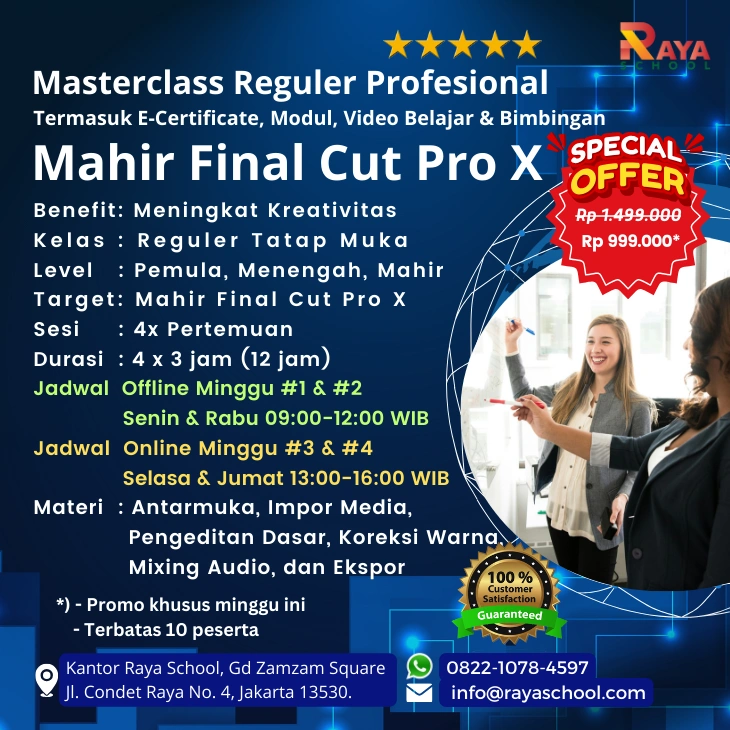
Klik gambar brosur untuk memperbesar.
Yang Sudah Termasuk
- Kelas langsung bersama trainer
- Materi dalam format video dan PDF
- E-sertifikat
- Konsultasi dan bimbingan selama belajar
- Snack dan makan siang untuk kelas offline di kantor Raya School
Yang Belum Termasuk
- Perangkat Mac dan aplikasi Final Cut Pro
- Akomodasi trainer bila kelas offline di luar Jakarta
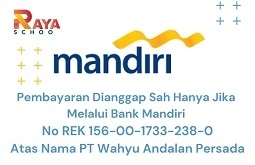
Metode Pembayaran
Pembayaran melalui transfer bank. Admin akan mengirimkan detail setelah jadwal dikonfirmasi.
Sertifikat Apa yang Didapat?
Jenis Sertifikat
Peserta menerima e-sertifikat (elektronik) Kursus Final Cut Pro dari Raya School. Keaslian sertifikat dapat dicek melalui layanan Verifikasi Sertifikat Raya School.
Syarat Memperoleh Sertifikat
- Mengikuti seluruh sesi kelas sesuai paket
- Menyelesaikan latihan yang diberikan trainer
Tambahkan sertifikat ke LinkedIn dan portofolio bersama hasil video latihanmu.
Apa Kata Alumni?
Testimoni Peserta
Lihat cerita dan dokumentasi peserta di YouTube dan Instagram Raya School.
Hasil Karya dan Studi Kasus
Satu video 30–60 detik dari klip milikmu sendiri sudah cukup menjadi portofolio awal. Minta feedback trainer sebelum dipublikasikan.
Bagaimana Cara Mendaftar dan Apa Ketentuannya?
Langkah Pendaftaran
- Pilih paket dan isi Form Cek Jadwal di bawah.
- Admin mengonfirmasi jadwal dan trainer.
- Lakukan pembayaran.
- Ikuti kelas.
Garansi dan Pengembalian Dana
Ketentuan pengembalian dana dan penjadwalan ulang dikonfirmasi admin sebelum pembayaran.
Ketentuan Kelas
- Jadwal kelas mengikuti ketersediaan trainer dan peserta
- Kelas offline dapat diadakan di kantor Raya School (Condet, Jakarta Timur) atau lokasi peserta
- Peserta membawa perangkat Mac sendiri atau menyesuaikan dengan admin